Domain zueb.de kaufen?
Wir ziehen mit dem Projekt
zueb.de um.
Sind Sie am Kauf der Domain
zueb.de interessiert?
domain@kv-gmbh.de · 0541-91531010
Domain zueb.de kaufen?
Wie druckt man bei Word 2013 die Seitenfarbe mit?
Um die Seitenfarbe beim Drucken in Word 2013 mitzudrucken, müssen Sie die Option "Hintergrundfarben und -bilder" aktivieren. Gehen Sie dazu auf "Datei" > "Optionen" > "Anzeige" und setzen Sie ein Häkchen bei "Hintergrundfarben und -bilder drucken". Anschließend können Sie das Dokument wie gewohnt drucken und die Seitenfarbe wird mitgedruckt. **
Wie fülle ich in Word 2013 Tabs mit Punkten?
Um Tabs mit Punkten in Word 2013 zu erstellen, musst du zuerst den Text markieren, auf den du die Punkte anwenden möchtest. Dann gehst du zum Menüband "Start" und klickst auf den Pfeil neben "Absatz". Dort wählst du "Tabs" aus und gibst den gewünschten Tabstopp ein. Anschließend klickst du auf "Füllen" und wählst das Symbol für die Punkte aus. **

Ähnliche Suchbegriffe für Textverarbeitung-mit-Word-2013
Top-Angebote
Produkte zum Begriff Textverarbeitung-mit-Word-2013:
-
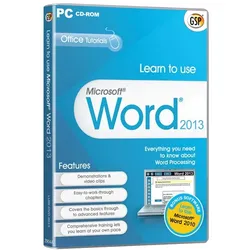
Learn to use Microsoft Word 2013, EnglishInteractive demonstrations & video clips Easy-to-work-through chapters Covers the basics through to advanced features Comprehensive training lets you learn at your own pace This comprehensive training program, couldn’t be easier to use. On-screen video demonstrations take you step-by-step through all the key areas, each with clear and concise instructions. Simply pick the topic you want to study and sit back and watch as an expert shows you exactly how it’s done. Then actually ‘do it’ in your own copy of Word 2013. Whether you’re a complete beginner, or need to refresh your computer skills, this program will have you up and running with Word 2013 in no time at all. Features Using Word for the first time First use of the Ribbon Creating, opening & saving documents Time Saving Tips Headers and footers The Quick Access Toolbar Frequently Asked Questions Symbols and special characters Mail merging Good Habits Ribbon / Keyboard shortcuts The Click and Type feature Tables Creating and formatting a table Selections in a table Workgroups and Protection Document encryption / Digital signature Track changes Formatting a document Margins, format and orientation Tabs, bullets and numbering Pictures Inserting a picture in a document Adjusting picture characteristics Plus much more . . . 4 Easy Steps Step 1 – Choose your topic The program is divided into chapters, which are then broken down into easy-to-master sections which you can study in any order. Simply choose the topic you want to learn more about. Step 2 – Study the basics Read through a short description of the key points to help you Follow the on-screen demonstrations. Step 3 – Watch how the experts do it Sit back and watch as the program shows you what to do. The tutor’s voice talks you through each step as the screen video plays. You can watch it as many times as you want to make sure you’ve remembered everything. Step 4 – Do It! Now it;s time to actually do it in your own copy of Word 2013 Follow the Instructions in the pop-up window while you work through the task yourself. System Requirements Processor: 500 megahertz (MHz) processor or higher Purchase Back-up DVD for only: 256 megabyte (MB) RAM or higher. Hard disk: 1.5 GB: a portion of the disk space will be freed after installation if the original download package is removed from the hard drive. Drive: CD-ROM or DVD drive Display: 1024x768 or higher resolution monitor Version 2013 Platform Windows XP, Windows Vista 32-bit, Windows 7, Windows 8 32-bit, Windows 8 64-bit, Windows 814,95 €*Versand: 0,00 €Sichere Weiterleitung zum Anbieter
-
Erfolgreiches Büromangement mit Word 2021 / Word Microsoft 365, Schulbücher von Kerstin MühlmeyerDas Arbeitsbuch enthält zahlreiche Übungsaufgaben zur selbstständigen Erarbeitung für die Auszubildenden sowie Hilfen zur Vorbereitung eines handlungsorientierten Unterrichts für die Lehrkräfte. Sowohl die einfacheren als auch die komplexen Programmfunktionen von MS Word werden von den Auszubildenden erlernt und erleichtern die praktische Anwendung. Die Lernenden werden anwendungsorientiert durch die kaufmännischen Tätigkeiten des Büroalltags begleitet und bekommen dadurch einen hohen Praxisbezug vermittelt. Auch auf die Besonderheiten von Microsoft 365 wird eingegangen. Das Buch in Spiralbindung vermittelt anhand praxisorientierter Lernsituationen die geforderten Inhalte und Kompetenzen für die gesamte Ausbildungszeit, abgestimmt auf den Rahmenlehrplan 'Kaufmann/-frau für Büromanagement' und die Lernbücher 'Büromanagement'. Das Arbeitsbuch eignet sich somit zur Erarbeitung der notwendigen Kompetenzen für ein erfolgreiches Bestehen der gestreckten Abschlussprüfung. Diese Charakterisierungen machen das Praxisbuch universell einsetzbar sowohl für andere kaufmännische Ausbildungsberufe als auch für vollzeitschulische Bildungsgänge. Auch Bildungseinrichtungen, die sich auf die Aus- und Weiterbildung von berufstätigen Erwachsenen spezialisiert haben, profitieren vom Einsatz dieses Fachbuchs.26,40 €*Versand: 0,00 €Sichere Weiterleitung zum Anbieter
-
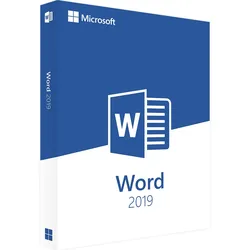
Microsoft Word 2019Microsoft Word 2019: das effiziente Programm für die Textverarbeitung Texte am Computer zu erstellen, zählt sowohl für Privatpersonen als auch für Büroangestellte zu den alltäglichen Aufgaben. Im privaten Bereich ist dies beispielsweise notwendig, um Geburtstagseinladungen zu schreiben, um Leistungen bei einer Versicherung einzufordern oder um ein Abonnement zu kündigen. Geschäftliche Anwender erstellen Rechnungen oder verfassen Verträge. Für all diese Aufgaben ist ein hochwertiges Textverarbeitungsprogramm notwendig. Microsoft Word 2019 eignet sich dafür hervorragend. Bei dieser Version handelt es sich um kein Abo. Wenn Sie die Lizenz einmal erworben haben, können Sie sie so lange verwenden, wie Sie es wünschen. Texte erstellen und mit grafischen Inhalten anreichern In vielen Fällen ist es sinnvoll, nicht nur reinen Text zu verwenden, sondern auch verschiedene grafische Inhalte. Wenn...84,99 €*Versand: 0,00 €Sichere Weiterleitung zum Anbieter


-
Wie füge ich in Word 2013 Fülleffekte mit transparentem Hintergrund ein?
Um Fülleffekte mit transparentem Hintergrund in Word 2013 einzufügen, müssen Sie zuerst ein Bild oder eine Form auswählen, auf die Sie den Effekt anwenden möchten. Klicken Sie dann auf das Register "Format" und wählen Sie "Fülleffekte" aus. Im Dialogfeld "Fülleffekte" können Sie unter "Transparenz" den gewünschten Grad der Transparenz einstellen. **
-
Wie kann ich Word 2013 offline verwenden?
Um Word 2013 offline zu verwenden, musst du sicherstellen, dass du das Programm auf deinem Computer installiert hast. Sobald es installiert ist, kannst du es ohne Internetverbindung öffnen und verwenden. Du kannst auch offline auf deine gespeicherten Word-Dokumente zugreifen und neue Dokumente erstellen. **
-
Wo finde ich Wasserzeichen bei Word 2013?
In Word 2013 findest du Wasserzeichen, indem du auf die Registerkarte "Entwurf" klickst. Dort befindet sich die Gruppe "Seitenhintergrund", in der du die Option "Wasserzeichen" findest. Wenn du darauf klickst, öffnet sich ein Dropdown-Menü mit verschiedenen vordefinierten Wasserzeichen, die du auswählen kannst. Du kannst auch eigene Wasserzeichen erstellen, indem du auf "Benutzerdefiniertes Wasserzeichen" klickst und deine eigenen Texte oder Bilder hinzufügst. Nachdem du dein Wasserzeichen ausgewählt oder erstellt hast, wird es automatisch auf alle Seiten deines Dokuments angewendet. **
-
Wie erstelle ich automatisch ein Inhaltsverzeichnis mit zwei Spalten in Word 2013?
Um ein automatisches Inhaltsverzeichnis mit zwei Spalten in Word 2013 zu erstellen, musst du zuerst die Überschriften deines Dokuments mit den entsprechenden Formatvorlagen formatieren (z.B. Überschrift 1, Überschrift 2, etc.). Anschließend gehst du zum Register "Verweise" und klickst auf "Inhaltsverzeichnis". Wähle dort die Option "Inhaltsverzeichnis einfügen" und dann "Benutzerdefiniertes Inhaltsverzeichnis". Im Dialogfeld kannst du dann die Anzahl der Spalten auf "2" einstellen. **


Wie erstelle ich ein Anhangsverzeichnis in Word 2013?
Um ein Anhangsverzeichnis in Word 2013 zu erstellen, müssen Sie zunächst die Überschriften für Ihre Anhänge formatieren. Verwenden Sie dazu die Überschrift 1-Formatvorlage für den Haupttitel des Anhangs und die Überschrift 2-Formatvorlage für die Untertitel. Anschließend können Sie ein Inhaltsverzeichnis erstellen, indem Sie auf den Tab "Verweise" klicken und "Inhaltsverzeichnis einfügen" auswählen. Wählen Sie dann die Option "Benutzerdefiniertes Inhaltsverzeichnis" und aktivieren Sie die Option "Überschriften einbeziehen, die Überschrift 1-Formatvorlage verwenden". **
Kann man Word-Dokumente der Version 2013 wiederherstellen?
Ja, es ist möglich, Word-Dokumente der Version 2013 wiederherzustellen. Wenn das Dokument versehentlich gelöscht wurde oder aufgrund eines Systemfehlers verloren gegangen ist, kann man versuchen, es aus dem Papierkorb wiederherzustellen oder eine Systemwiederherstellung durchzuführen. Es gibt auch spezielle Datenwiederherstellungssoftware, die dabei helfen kann, gelöschte oder verlorene Word-Dokumente wiederherzustellen. **
Top-Angebote
Produkte zum Begriff Textverarbeitung-mit-Word-2013:
-
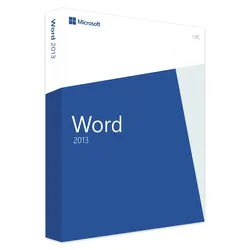
Microsoft Word 2013Mit Microsoft Word 2013 professionelle Briefe erstellen Weltweit ist Microsoft Word der Spitzenreiter, wenn es um die Erstellung und Bearbeitung von Textdokumenten am Computer geht. Das Programm kann nicht nur als Teil der Office Suite mit Programmen wie PowerPoint oder Excel erworben werden, sondern steht als funktionelle Einzelkomponente zur Verfügung. Von einfachen Textseiten über Serienbriefe bis zu Einladungen lässt sich mit dem Programm jede Art von Textdokument erstellen, welche sich um Bilder, Videos und eine Fülle weiterer Elemente ergänzen lassen. Mit Microsoft Word 2013 zur noch vielseitigeren Dokumentenbearbeitung Mit der Version 2013 erweitert Microsoft die Einbindung von Medienelementen um alle wichtigen Onlinemedien. Mit dieser Funktion können Sie Ihr Textdokument beispielsweise um Onlinevideos ergänzen, die der Nutzer einfach dur...34,99 €*Versand: 0,00 €Sichere Weiterleitung zum Anbieter
-
Microsoft Word 2013 | Windows | Jetzt Sofortdownload + KeyVerbessertes Benutzererlebnis und neue Funktionen - Eine ausführliche Produktbeschreibung von Microsoft Word 2013 | Windows Microsoft Word 2013 ist eine leistungsstarke Textverarbeitungssoftware für Windows-basierte Computer. Mit einer Vielzahl von neuen Funktionen und Verbesserungen bietet Word 2013 ein verbessertes Benutzererlebnis für die Erstellung, Bearbeitung und Formatierung von Dokumenten. Eine der wichtigsten Funktionen von Word 2013 ist die verbesserte Touchscreen-Unterstützung. Diese Funktion ermöglicht es Benutzern, Word auf Touchscreen-Geräten zu verwenden und bietet eine benutzerfreundliche Touchscreen-Oberfläche für eine einfache Bedienung. Ein weiteres neues Feature ist die Möglichkeit, PDF-Dateien direkt in Word zu öffnen und zu bearbeiten. Das bedeutet, dass Benutzer keine separaten PDF-Editoren mehr benötigen, um Änderungen an PDF-Dokumenten vorzunehmen. Word 2013 bietet auch eine verbesserte Zusammenarbeit durch die Integration mit Microsoft OneDrive. Benutzer können Dokumente in der Cloud speichern und Freigabeoptionen für bestimmte Personen auswählen, um gemeinsam an Dokumenten zu arbeiten. Die Funktionen für die Formatierung und Design wurden ebenfalls verbessert. Word 2013 bietet eine Vielzahl neuer Design-Tools und -Optionen, die Benutzern helfen, Dokumente professionell und ansprechend zu gestalten. Außerdem gibt es neue Formatierungsfunktionen wie die Möglichkeit, eine Spalte auszuwählen und sie automatisch auf eine bestimmte Breite zu setzen. Eine weitere wichtige Funktion von Word 2013 ist die Integration von Skype. Benutzer können jetzt Skype direkt aus Word heraus nutzen, um mit anderen Benutzern zu kommunizieren und an Dokumenten zusammenzuarbeiten. Zusätzlich bietet Word 2013 eine verbesserte Suchfunktion, die es Benutzern ermöglicht, schnell und einfach nach bestimmten Wörtern oder Ausdrücken innerhalb eines Dokuments zu suchen. Auch die Rechtschreib- und Grammatikkorrektur wurde verbessert, um Benutzern dabei zu helfen, Fehler in ihren Dokumenten zu vermeiden. Insgesamt bietet Microsoft Word 2013 eine Reihe neuer Funktionen und Verbesserungen gegenüber früheren Versionen, die das Erstellen und Bearbeiten von Dokumenten einfacher und effizienter machen. Für wen ist Microsoft Word 2013 | Windows geeignet? Microsoft Word 2013 ist eine professionelle Textverarbeitungssoftware und richtet sich an eine breite Zielgruppe, einschließlich: Geschäftsleute und Unternehmen: Word 2013 bietet eine Vielzahl von Funktionen, die für die Erstellung und Bearbeitung von professionellen Geschäfts- und Finanzdokumenten unerlässlich sind. Dazu gehören Funktionen wie die Möglichkeit, Diagramme, Tabellen und Grafiken einzufügen, sowie die Integration von OneDrive, um die Zusammenarbeit an Dokumenten zu erleichtern. Studenten und Akademiker: Word 2013 ist auch ideal für Studenten und Akademiker, da es viele Funktionen bietet, die bei der Erstellung und Formatierung von akademischen Arbeiten, Berichten und Präsentationen nützlich sind. Die verbesserte Suchfunktion und Rechtschreib- und Grammatikkorrektur können auch bei der Erstellung von fehlerfreien Dokumenten helfen. Schriftsteller und Autoren: Word 2013 bietet viele Tools und Optionen, die Schriftstellern und Autoren helfen, ihre Arbeit zu organisieren und zu formatieren. Dazu gehören Funktionen wie die Möglichkeit, Notizen und Kommentare hinzuzufügen, die Verwendung von Vorlagen und Stilen sowie die verbesserte Formatierungsfunktion. Privatanwender: Word 2013 ist auch für Privatanwender geeignet, die Dokumente für den persönlichen Gebrauch erstellen und bearbeiten möchten. Dazu gehören Dinge wie Briefe, Lebensläufe, Rezepte und andere Arten von Dokumenten. Word 2013 bietet eine benutzerfreundliche Oberfläche und eine Vielzahl von Tools und Funktionen, um diese Aufgaben schnell und einfach zu erledigen. Insgesamt ist Microsoft Word 2013 eine vielseitige Textverarbeitungssoftware, die sich an eine breite Zielgruppe richtet, die professionelle, akademische oder persönliche Dokumente erstellen und bearbeiten möchte. Die neuen Funktionen von Microsoft Word 2013 | Windows im Vergleich zur vorherigen Version (Microsoft Word 2010 | Windows) Microsoft Word 2013 bietet im Vergleich zur vorherigen Version, Microsoft Word 2010 , einige neue Funktionen und Verbesserungen. Hier sind einige der wichtigsten: Verbessertes Design: Word 2013 bietet ein überarbeitetes Design mit einer einfachen, klaren Oberfläche, die die Navigation erleichtert und die Benutzerfreundlichkeit verbessert. PDF-Bearbeitung: Word 2013 ermöglicht es Benutzern, PDF-Dateien zu öffnen, zu bearbeiten und zu speichern, ohne zusätzliche Software zu benötigen. Einfaches Einbetten von Onlinevideos: Word 2013 bietet die Möglichkeit, Onlinevideos direkt in ein Dokument einzufügen, ohne dass der Benutzer den Browser wechseln...14,90 €*Versand: 0,00 €Sichere Weiterleitung zum Anbieter
-
Learn to use Microsoft Word 2013, EnglishInteractive demonstrations & video clips Easy-to-work-through chapters Covers the basics through to advanced features Comprehensive training lets you learn at your own pace This comprehensive training program, couldn’t be easier to use. On-screen video demonstrations take you step-by-step through all the key areas, each with clear and concise instructions. Simply pick the topic you want to study and sit back and watch as an expert shows you exactly how it’s done. Then actually ‘do it’ in your own copy of Word 2013. Whether you’re a complete beginner, or need to refresh your computer skills, this program will have you up and running with Word 2013 in no time at all. Features Using Word for the first time First use of the Ribbon Creating, opening & saving documents Time Saving Tips Headers and footers The Quick Access Toolbar Frequently Asked Questions Symbols and special characters Mail merging Good Habits Ribbon / Keyboard shortcuts The Click and Type feature Tables Creating and formatting a table Selections in a table Workgroups and Protection Document encryption / Digital signature Track changes Formatting a document Margins, format and orientation Tabs, bullets and numbering Pictures Inserting a picture in a document Adjusting picture characteristics Plus much more . . . 4 Easy Steps Step 1 – Choose your topic The program is divided into chapters, which are then broken down into easy-to-master sections which you can study in any order. Simply choose the topic you want to learn more about. Step 2 – Study the basics Read through a short description of the key points to help you Follow the on-screen demonstrations. Step 3 – Watch how the experts do it Sit back and watch as the program shows you what to do. The tutor’s voice talks you through each step as the screen video plays. You can watch it as many times as you want to make sure you’ve remembered everything. Step 4 – Do It! Now it;s time to actually do it in your own copy of Word 2013 Follow the Instructions in the pop-up window while you work through the task yourself. System Requirements Processor: 500 megahertz (MHz) processor or higher Purchase Back-up DVD for only: 256 megabyte (MB) RAM or higher. Hard disk: 1.5 GB: a portion of the disk space will be freed after installation if the original download package is removed from the hard drive. Drive: CD-ROM or DVD drive Display: 1024x768 or higher resolution monitor Version 2013 Platform Windows XP, Windows Vista 32-bit, Windows 7, Windows 8 32-bit, Windows 8 64-bit, Windows 814,95 €*Versand: 0,00 €Sichere Weiterleitung zum Anbieter
-
Erfolgreiches Büromangement mit Word 2021 / Word Microsoft 365, Schulbücher von Kerstin MühlmeyerDas Arbeitsbuch enthält zahlreiche Übungsaufgaben zur selbstständigen Erarbeitung für die Auszubildenden sowie Hilfen zur Vorbereitung eines handlungsorientierten Unterrichts für die Lehrkräfte. Sowohl die einfacheren als auch die komplexen Programmfunktionen von MS Word werden von den Auszubildenden erlernt und erleichtern die praktische Anwendung. Die Lernenden werden anwendungsorientiert durch die kaufmännischen Tätigkeiten des Büroalltags begleitet und bekommen dadurch einen hohen Praxisbezug vermittelt. Auch auf die Besonderheiten von Microsoft 365 wird eingegangen. Das Buch in Spiralbindung vermittelt anhand praxisorientierter Lernsituationen die geforderten Inhalte und Kompetenzen für die gesamte Ausbildungszeit, abgestimmt auf den Rahmenlehrplan 'Kaufmann/-frau für Büromanagement' und die Lernbücher 'Büromanagement'. Das Arbeitsbuch eignet sich somit zur Erarbeitung der notwendigen Kompetenzen für ein erfolgreiches Bestehen der gestreckten Abschlussprüfung. Diese Charakterisierungen machen das Praxisbuch universell einsetzbar sowohl für andere kaufmännische Ausbildungsberufe als auch für vollzeitschulische Bildungsgänge. Auch Bildungseinrichtungen, die sich auf die Aus- und Weiterbildung von berufstätigen Erwachsenen spezialisiert haben, profitieren vom Einsatz dieses Fachbuchs.26,40 €*Versand: 0,00 €Sichere Weiterleitung zum Anbieter
-
Wie druckt man bei Word 2013 die Seitenfarbe mit?
Um die Seitenfarbe beim Drucken in Word 2013 mitzudrucken, müssen Sie die Option "Hintergrundfarben und -bilder" aktivieren. Gehen Sie dazu auf "Datei" > "Optionen" > "Anzeige" und setzen Sie ein Häkchen bei "Hintergrundfarben und -bilder drucken". Anschließend können Sie das Dokument wie gewohnt drucken und die Seitenfarbe wird mitgedruckt. **
-
Wie fülle ich in Word 2013 Tabs mit Punkten?
Um Tabs mit Punkten in Word 2013 zu erstellen, musst du zuerst den Text markieren, auf den du die Punkte anwenden möchtest. Dann gehst du zum Menüband "Start" und klickst auf den Pfeil neben "Absatz". Dort wählst du "Tabs" aus und gibst den gewünschten Tabstopp ein. Anschließend klickst du auf "Füllen" und wählst das Symbol für die Punkte aus. **
-
Wie füge ich in Word 2013 Fülleffekte mit transparentem Hintergrund ein?
Um Fülleffekte mit transparentem Hintergrund in Word 2013 einzufügen, müssen Sie zuerst ein Bild oder eine Form auswählen, auf die Sie den Effekt anwenden möchten. Klicken Sie dann auf das Register "Format" und wählen Sie "Fülleffekte" aus. Im Dialogfeld "Fülleffekte" können Sie unter "Transparenz" den gewünschten Grad der Transparenz einstellen. **
-
Wie kann ich Word 2013 offline verwenden?
Um Word 2013 offline zu verwenden, musst du sicherstellen, dass du das Programm auf deinem Computer installiert hast. Sobald es installiert ist, kannst du es ohne Internetverbindung öffnen und verwenden. Du kannst auch offline auf deine gespeicherten Word-Dokumente zugreifen und neue Dokumente erstellen. **
Ähnliche Suchbegriffe für Textverarbeitung-mit-Word-2013
-
Microsoft Word 2019Microsoft Word 2019: das effiziente Programm für die Textverarbeitung Texte am Computer zu erstellen, zählt sowohl für Privatpersonen als auch für Büroangestellte zu den alltäglichen Aufgaben. Im privaten Bereich ist dies beispielsweise notwendig, um Geburtstagseinladungen zu schreiben, um Leistungen bei einer Versicherung einzufordern oder um ein Abonnement zu kündigen. Geschäftliche Anwender erstellen Rechnungen oder verfassen Verträge. Für all diese Aufgaben ist ein hochwertiges Textverarbeitungsprogramm notwendig. Microsoft Word 2019 eignet sich dafür hervorragend. Bei dieser Version handelt es sich um kein Abo. Wenn Sie die Lizenz einmal erworben haben, können Sie sie so lange verwenden, wie Sie es wünschen. Texte erstellen und mit grafischen Inhalten anreichern In vielen Fällen ist es sinnvoll, nicht nur reinen Text zu verwenden, sondern auch verschiedene grafische Inhalte. Wenn...84,99 €*Versand: 0,00 €Sichere Weiterleitung zum Anbieter
-
Wachenbrunner, Frank: Textverarbeitung mit WordTextverarbeitung mit Word , Grundlagen im Unterricht einfach vermitteln und kr eative Schülerergebnisse erzielen (5. bis 10. Klasse) , Zündkabel & Zündkabelstecker > Elektrik & Zündungen , Erscheinungsjahr: 20250315, Inhalt/Anzahl: 1, Inhalt/Anzahl: 1, Titel der Reihe: Medienkompetenz entwickeln##, Autoren: Wachenbrunner, Frank, Seitenzahl/Blattzahl: 87, Keyword: 5. bis 10. Klasse; Informatik; Office-Anwendungen; Sekundarstufe I, Fachschema: Textverarbeitung (EDV) / Schulbuch~Word / Unterrichtsmaterial, Bildungsmedien Fächer: Textverarbeitung, Fachkategorie: Unterrichtsmaterial, Altersempfehlung / Lesealter: 23, Genaues Alter: SEK, Warengruppe: HC/Schulbücher/Unterrichtsmat./Lehrer, Schulform: SEK, Sender’s product category: BUNDLE, Länge: 295, Breite: 210, Höhe: 5, Gewicht: 279, Produktform: Kartoniert,26,99 €*Versand: 0,00 €Sichere Weiterleitung zum Anbieter
-
Henke, Karl Wilhelm: Tastschreiben und situationsbezogene Textverarbeitung mit WORD 2022. SchulbuchTastschreiben und situationsbezogene Textverarbeitung mit WORD 2022. Schulbuch , Tastschreiben mit gleichzeitiger Textbearbeitung und Dateiverwaltung Sätze und Übungen unter Berücksichtigung der Lerneffizienz ökonomische Erarbeitung der Ziffern in einer Lektion Erarbeitung der Sonderzeichen in zwei Lektionen ausführliche Textformatierung moderne Geschäftsbriefe nach Handlungssituationen und der Leittextmethode berücksichtigt alle Vorgaben der neuen DIN 5008 zahlreiche formatierte Vorlagen zum Download unter BuchPlusWeb geeignet für WORD 2021 bzw. WORD 365 , Batteriemanagementsysteme (BMS) > Batterien, BMS & Brennstoffzellen , Auflage: 1. Auflage 2023, Erscheinungsjahr: 202307, Produktform: Kassette, Inhalt/Anzahl: 1, Inhalt/Anzahl: 1, Titel der Reihe: Tastschreiben und situationsbezogene Textverarbeitung mit WORD##, Autoren: Henke, Karl Wilhelm, Auflage: 23001, Auflage/Ausgabe: 1. Auflage 2023, Seitenzahl/Blattzahl: 112, Keyword: Tastschreiben/Textverarbeitung; Unterrichtswerke, Fachschema: Textverarbeitung (EDV) / Schulbuch~Word / Unterrichtsmaterial~Sachsen-Anhalt~Sachsen~Thüringen~Bayern~Niederbayern~Oberbayern~Rheinland-Pfalz~Saarland~Niedersachsen~Nordrhein-Westfalen, Fachkategorie: Berufsausbildung~Unterricht und Didaktik: Berufsausbildung, Region: Berlin~Brandenburg~Mecklenburg-Vorpommern~Sachsen-Anhalt~Sachsen~Thüringen~Bayern~Baden-Württemberg~Hessen~Rheinland-Pfalz~Saarland~Bremen~Hamburg~Niedersachsen~Nordrhein-Westfalen~Schleswig-Holstein, Bildungszweck: Für die Berufsfachschule, zweijährig~Für die Berufsschule~Für die Berufsfachschule, einjährig, Warengruppe: HC/Berufsschulbücher, Fachkategorie: Schule und Lernen: Geschäftsverwaltung und Büroführung, Thema: Verstehen, Text Sprache: ger, Sender’s product category: BUNDLE, Verlag: Westermann Berufl.Bildung, Verlag: Westermann Berufl.Bildung, Verlag: Westermann Berufliche Bildung GmbH, Länge: 299, Breite: 218, Höhe: 7, Gewicht: 328, Produktform: Kartoniert, Genre: Schule und Lernen, Genre: Schule und Lernen, Beinhaltet: B0000066485001 V60286-9783804573970-1 B0000066485002 V60286-9783804573970-2, Vorgänger: 2728816 2461066, Vorgänger EAN: 9783804573963 9783804573994, Herkunftsland: DEUTSCHLAND (DE), Katalog: deutschsprachige Titel, Katalog: Gesamtkatalog, Katalog: Lagerartikel, Book on Demand, ausgew. Medienartikel, Relevanz: 0002, Tendenz: -1, Unterkatalog: AK, Unterkatalog: Bücher, Unterkatalog: Hardcover, Unterkatalog: Lagerartikel, Unterkatalog: Schulbuch,23,50 €*Versand: 0,00 €Sichere Weiterleitung zum Anbieter
-
Wo finde ich Wasserzeichen bei Word 2013?
In Word 2013 findest du Wasserzeichen, indem du auf die Registerkarte "Entwurf" klickst. Dort befindet sich die Gruppe "Seitenhintergrund", in der du die Option "Wasserzeichen" findest. Wenn du darauf klickst, öffnet sich ein Dropdown-Menü mit verschiedenen vordefinierten Wasserzeichen, die du auswählen kannst. Du kannst auch eigene Wasserzeichen erstellen, indem du auf "Benutzerdefiniertes Wasserzeichen" klickst und deine eigenen Texte oder Bilder hinzufügst. Nachdem du dein Wasserzeichen ausgewählt oder erstellt hast, wird es automatisch auf alle Seiten deines Dokuments angewendet. **
-
Wie erstelle ich automatisch ein Inhaltsverzeichnis mit zwei Spalten in Word 2013?
Um ein automatisches Inhaltsverzeichnis mit zwei Spalten in Word 2013 zu erstellen, musst du zuerst die Überschriften deines Dokuments mit den entsprechenden Formatvorlagen formatieren (z.B. Überschrift 1, Überschrift 2, etc.). Anschließend gehst du zum Register "Verweise" und klickst auf "Inhaltsverzeichnis". Wähle dort die Option "Inhaltsverzeichnis einfügen" und dann "Benutzerdefiniertes Inhaltsverzeichnis". Im Dialogfeld kannst du dann die Anzahl der Spalten auf "2" einstellen. **
-
Wie erstelle ich ein Anhangsverzeichnis in Word 2013?
Um ein Anhangsverzeichnis in Word 2013 zu erstellen, müssen Sie zunächst die Überschriften für Ihre Anhänge formatieren. Verwenden Sie dazu die Überschrift 1-Formatvorlage für den Haupttitel des Anhangs und die Überschrift 2-Formatvorlage für die Untertitel. Anschließend können Sie ein Inhaltsverzeichnis erstellen, indem Sie auf den Tab "Verweise" klicken und "Inhaltsverzeichnis einfügen" auswählen. Wählen Sie dann die Option "Benutzerdefiniertes Inhaltsverzeichnis" und aktivieren Sie die Option "Überschriften einbeziehen, die Überschrift 1-Formatvorlage verwenden". **
-
Kann man Word-Dokumente der Version 2013 wiederherstellen?
Ja, es ist möglich, Word-Dokumente der Version 2013 wiederherzustellen. Wenn das Dokument versehentlich gelöscht wurde oder aufgrund eines Systemfehlers verloren gegangen ist, kann man versuchen, es aus dem Papierkorb wiederherzustellen oder eine Systemwiederherstellung durchzuführen. Es gibt auch spezielle Datenwiederherstellungssoftware, die dabei helfen kann, gelöschte oder verlorene Word-Dokumente wiederherzustellen. **
* Alle Preise verstehen sich inklusive der gesetzlichen Mehrwertsteuer und ggf. zuzüglich Versandkosten. Die Angebotsinformationen basieren auf den Angaben des jeweiligen Shops und werden über automatisierte Prozesse aktualisiert. Eine Aktualisierung in Echtzeit findet nicht statt, so dass es im Einzelfall zu Abweichungen kommen kann. ** Hinweis: Teile dieses Inhalts wurden von KI erstellt.